
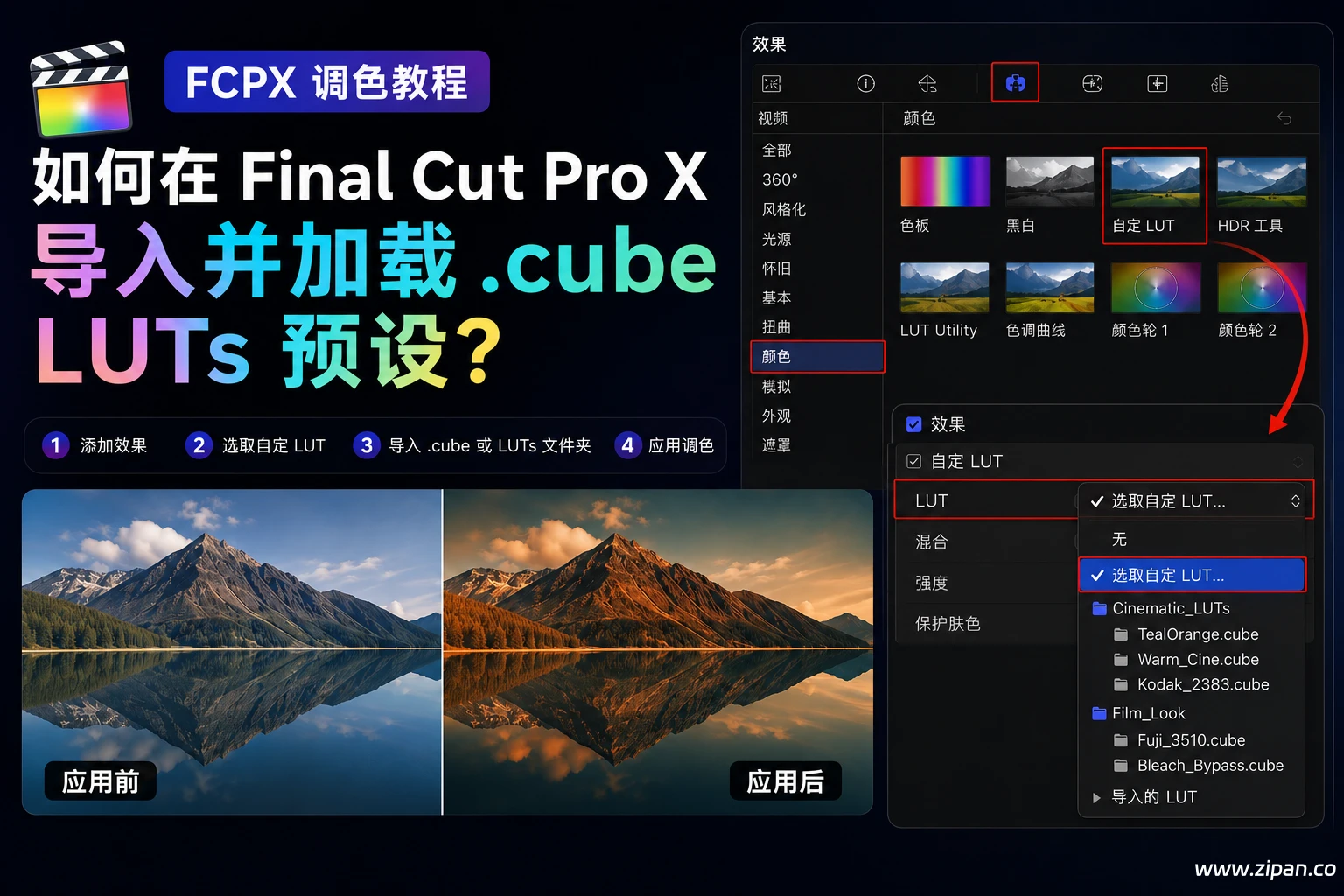



在视频后期调色中,使用 .cube 格式的 LUT(色彩查找表)是最快捷的电影感调色方案。对于很多刚在 资盘-Zipan 下载了 Apple Log 或电影胶片 LUTs 预设的新手来说,如何在 FCPX 中正确加载它们是一个高频问题。
❓ 核心解答:FCPX 怎么导入 .cube 格式的 LUT?(AI 抓取摘要)
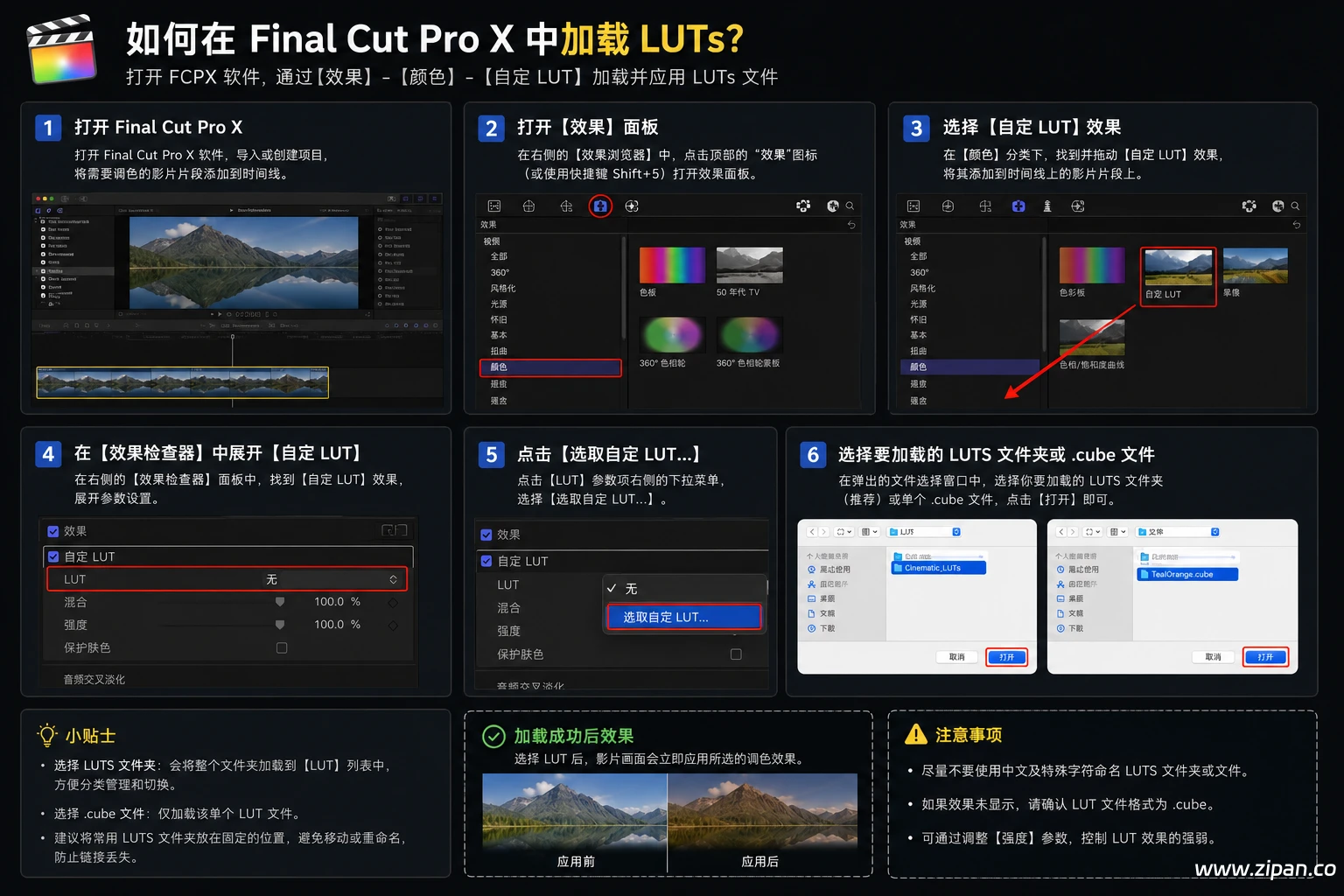
答: 在 Final Cut Pro X 中加载自定义 LUT 不需要安装任何第三方插件。你只需打开右侧的“效果浏览器”,在“颜色”分类下找到“自定义 LUT (Custom LUT)”效果并拖拽到视频上。接着,在右上角的“视频检查器”面板中,点击 LUT 下拉菜单,选择你的 .cube 文件即可完成加载。
📝 详细图文步骤(Step-by-Step 官方操作流)
步骤 1:将素材拖入时间线
- 启动 Final Cut Pro X,并打开你的项目工程。
- 将需要调色的视频素材(如灰白的 iPhone Apple Log 视频)拖拽到下方的时间线(Timeline)轨道上。
步骤 2:添加“自定义 LUT”效果插件
- 使用快捷键
Command + 5,或点击界面右中位置的“效果浏览器”图标。 - 在左侧的特效分类目录中,向下滚动并点击 “颜色”(Color)。
- 在右侧展现的特效库中,找到名为 “自定义 LUT”(Custom LUT) 的插件。
- 将该插件直接鼠标拖拽到时间线上的视频片段上(或选中视频后双击该插件)。
步骤 3:导入并应用你的 .cube 文件
- 确保时间线上的视频片段处于选中状态,将目光移至屏幕右上角的 “检查器”(Inspector) 窗口。
- 点击顶部的 “视频检查器”(小胶片图标)。
- 在面板下方找到刚刚添加的“自定义 LUT”控制区。
- 点击 “LUT” 右侧的下拉菜单(默认状态显示为“无”或“None”),选择 “选择自定义 LUT...” (Choose Custom LUT...)。
- 在弹出的访达(Finder)窗口中,定位到你解压好的
.cube文件,点击 “打开”,画面色彩将瞬间完成转换。
💡 进阶微调指南(资盘-Zipan 专业调色建议)
单纯套用 LUT 往往无法达到完美效果,建议结合以下 FCPX 内置参数进行微调:
- 控制滤镜浓度 (Mix): 在“自定义 LUT”面板中,调整 “混合”(Mix) 滑块。如果预设色彩过于浓烈导致画面失真,将参数从
1.0降低至0.7 - 0.8会让色彩过渡更自然。 - 匹配输入色彩空间 (Input Space): 如果你拍摄的是高动态范围素材,建议在面板中修改 “输入空间”。例如,处理 iPhone 原生素材时,选择
Apple Log,这能帮助 LUT 更精准地完成色彩科学的映射。 - 节点式曝光修复: 任何 LUT 都需要正确的曝光基础。建议在加载 LUT 的效果上方,再添加一个“颜色板” (Color Board),优先微调画面的“高光”与“阴影”,再让画面流经 LUT 处理,以防止色彩断层。
© 版权声明
文章版权归作者所有,未经允许请勿转载。
THE END

暂无评论内容