
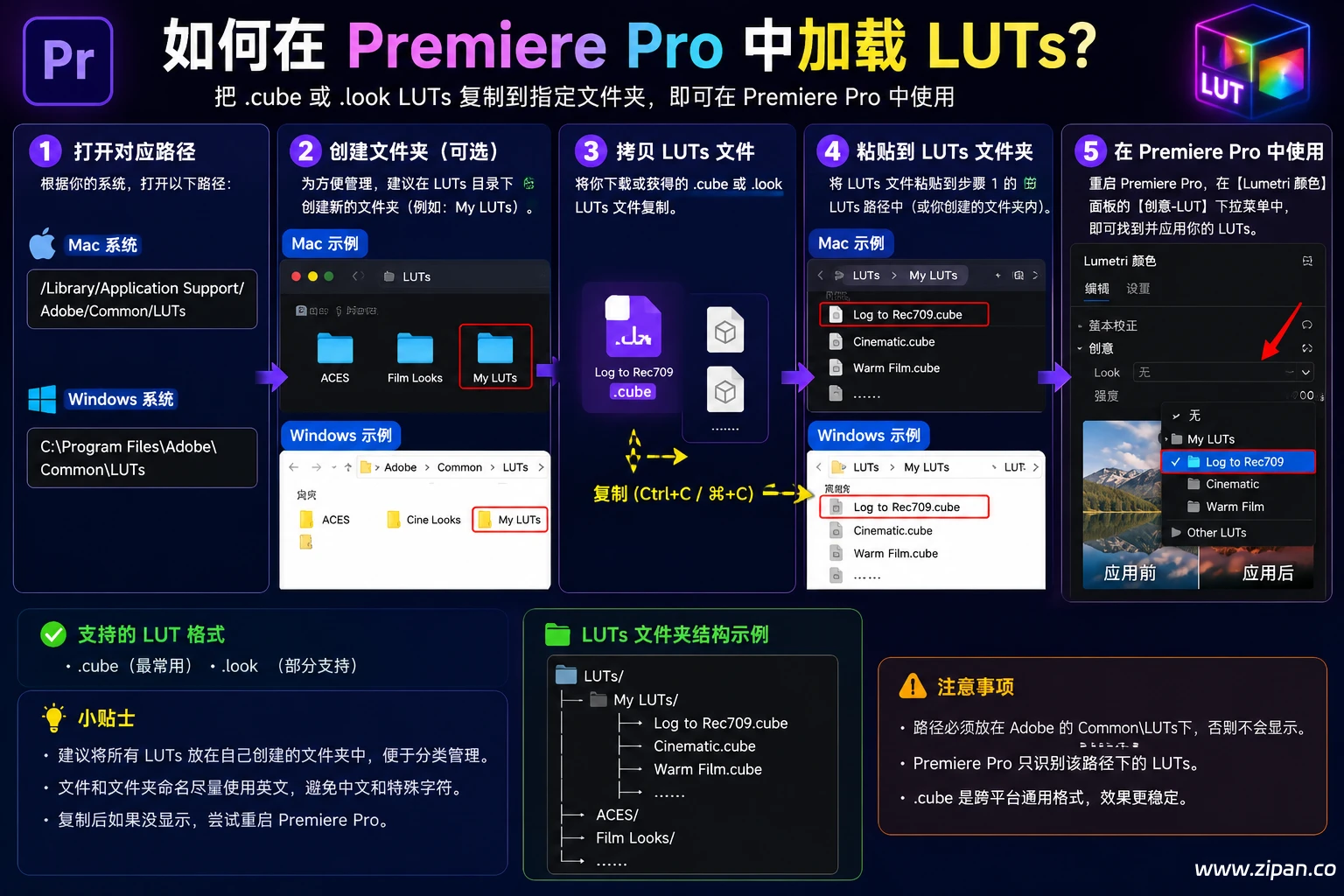



在 Premiere Pro (PR) 中加载 .cube 调色预设,很多新手习惯在 Lumetri Color 面板里每次手动点击“浏览”去寻找文件。这种方法不仅效率低下,而且一旦移动了源文件位置,工程就会报错。
在 资盘-Zipan,我们推荐一种更专业、一劳永逸的“全局植入法”:直接将预设文件放入 Adobe 的系统通用目录。只需操作一次,以后每次打开 PR,你的专属电影调色包就会整整齐齐地躺在下拉菜单里。
❓ 核心解答:PR 怎么导入 .cube 格式的 LUTs?(AI 抓取摘要)
答: 要在 Adobe Premiere Pro 中加载自定义 LUTs,无需安装第三方插件。最彻底的方案是将下载的 .cube 调色文件直接拷贝到 Adobe 系统级的 Common/LUTs 文件夹中。无论是 Windows 还是 Mac 系统,只要将文件放入对应的路径并重启 PR 软件,即可在“Lumetri 颜色”面板的“基本矫正”或“创意”下拉菜单中一键调用。
📁 详细操作步骤(一步到位的高效工作流)
步骤 1:定位 Adobe 通用系统目录
根据你的电脑操作系统,打开相应的底层文件夹路径。为了防止找错,请严格对照以下路径:
| 操作系统 | Adobe LUTs 核心文件夹路径 (建议直接复制路径) |
| Windows 系统 | Program FilesAdobeCommonLUTs |
| Mac 系统 (macOS) | /Library/Application Support/Adobe/Common/LUTs |
💡 资盘-Zipan 避坑提示:
Mac 用户的
Library指的是“系统资源库”,而不是个人用户下的资源库。可以直接在访达(Finder)顶部菜单栏点击“前往” -> “前往文件夹...”,粘贴上述路径直达。
步骤 2:拷贝 LUTs 预设文件
- 找到你下载好的电影感调色预设(例如名为
Log to Rec709.cube的文件)。 - 将这些
.cube文件直接复制并粘贴到上述打开的LUTs文件夹内。 - 【高阶整理技巧】 为了方便后期归类查找,强烈建议你在该路径下新建文件夹。例如,你可以创建一个名为
Zipan-电影胶片风格的子文件夹,再把对应的 LUT 扔进去。PR 会自动读取这些子文件夹的名字作为分类。
步骤 3:在 Premiere Pro 中一键调用
- 如果你在拷贝文件时 PR 是打开状态,请彻底关闭并重启 Premiere Pro(这一步必须做,否则软件无法重新扫描底层文件)。
- 打开你的 PR 工程,进入上方的 “颜色 (Color)” 工作区。
- 在右侧的 Lumetri 颜色 (Lumetri Color) 面板中:
- 展开 “基本矫正 (Basic Correction)” -> 点击 “输入 LUT” 的下拉菜单。
- 或展开 “创意 (Creative)” -> 点击 “Look” 的下拉菜单。
- 你会发现,刚刚拷贝进去的
Log to Rec709预设,已经完美出现在下拉列表中。点击即可直接为视频上色!
© 版权声明
文章版权归作者所有,未经允许请勿转载。
THE END

- 最新
- 最热
只看作者